
Uporabniški priročnik

Navodila

Začetna navodila pokrivajo skupno delo s šifranti, uporabo preglednic, namen posameznih šifrantov in osnovni potek vnosa tehtanja.

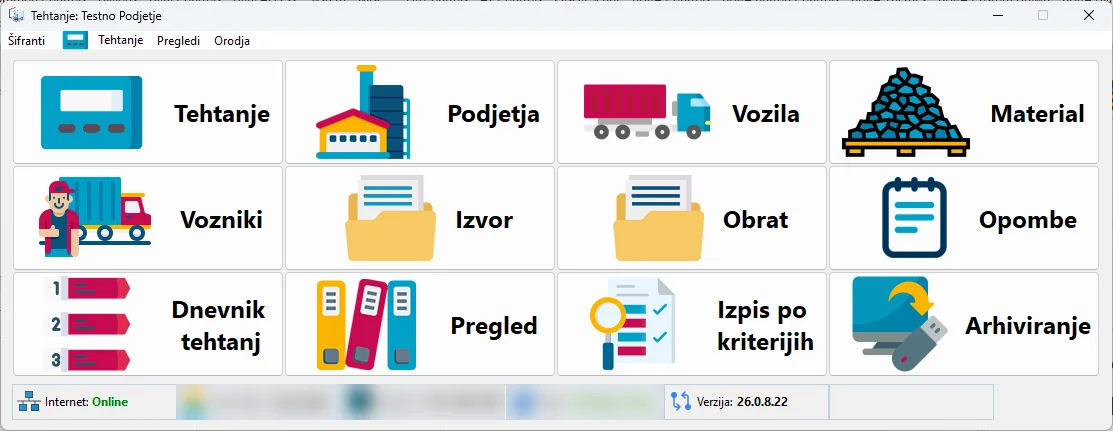
Glavno okno programa mTehtnica

Skupni način dela

Osnovno delo s šifranti in preglednicami

Šifranti so osnovni seznami podatkov, ki omogočajo hitrejši in bolj enoten vnos. Večina oken uporablja podoben seznam, podobne ukaze in enak način dela, zato se uporabnik najprej nauči skupnih pravil.

Avtomatska oznaka zapisa

Vsak šifrant ima polje oznaka. Pri novem zapisu program oznako običajno predlaga sam. Če je šifrant prazen, največkrat predlaga 001, nato nadaljuje z 002, 003 in tako naprej. Če uporabnik oznako spremeni ali prvi zapis začne na primer z oznako PRESS01, program pri naslednjem zapisu sam ponudi PRESS02. Predlagano oznako lahko uporabnik potrdi ali ročno spremeni.

PregledVrstice so prikazane v preglednici.
SortiranjeKlik na naslov stolpca spremeni vrstni red.
FiltriranjeSeznam se zoži na trenutno iskane podatke.
StolpciStolpce je mogoče premikati, širiti, skriti ali prikazati.
IzvozPreglednica se lahko izvozi v Excel z vidnimi stolpci.
UvozNekatera okna omogočajo tudi uvoz podatkov.
Shrani pogledShrani vrstni red, širine, filtre in sortiranje.
Ponastavi pogledVrne osnovni pogled mreže.
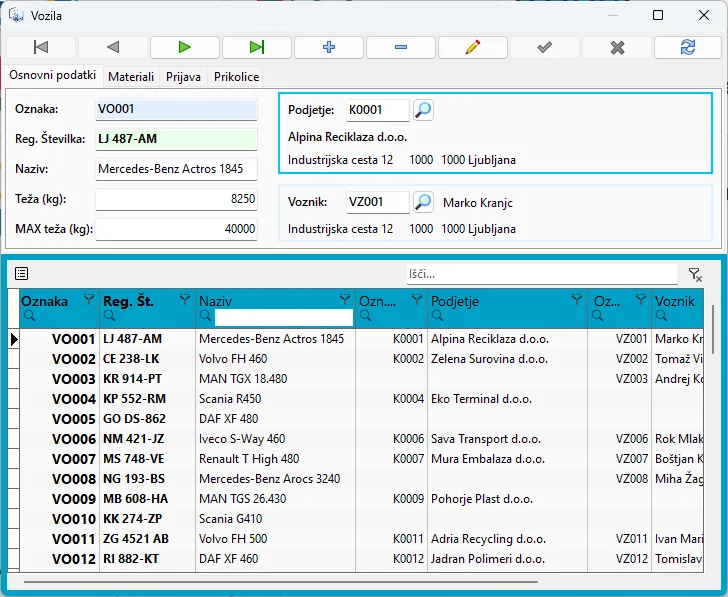
Tipični šifrant s preglednico - vozila

Gumbi na vrhu šifranta

Vsi šifranti imajo na vrhu enako orodno vrstico. Gumbi omogočajo premikanje po zapisih, dodajanje, urejanje, potrjevanje sprememb, preklic in osvežitev podatkov.

Orodna vrstica z gumbi v šifrantu
Prvi zapisPremik na prvi zapis v seznamu.
Prejšnji zapisPremik eno vrstico nazaj.
Naslednji zapisPremik eno vrstico naprej.
Zadnji zapisPremik na zadnji zapis v seznamu.
DodajDoda nov zapis v šifrant.
UrediOmogoči popravljanje izbranega zapisa.
OdstraniOdstrani izbrani zapis, kadar je to dovoljeno.
PotrdiShrani oziroma potrdi vnesene spremembe.
PrekličiPrekliče trenutno urejanje ali vnos.
OsvežiPonovno prebere podatke in osveži seznam.

Osnovni podatki

Šifranti

Šifranti so predstavljeni kot kratek katalog. Klik na posamezen šifrant razkrije podrobnejši opis in sliko zaslona.

KlientiPodjetja, stranke, dobavitelji in javni registri.
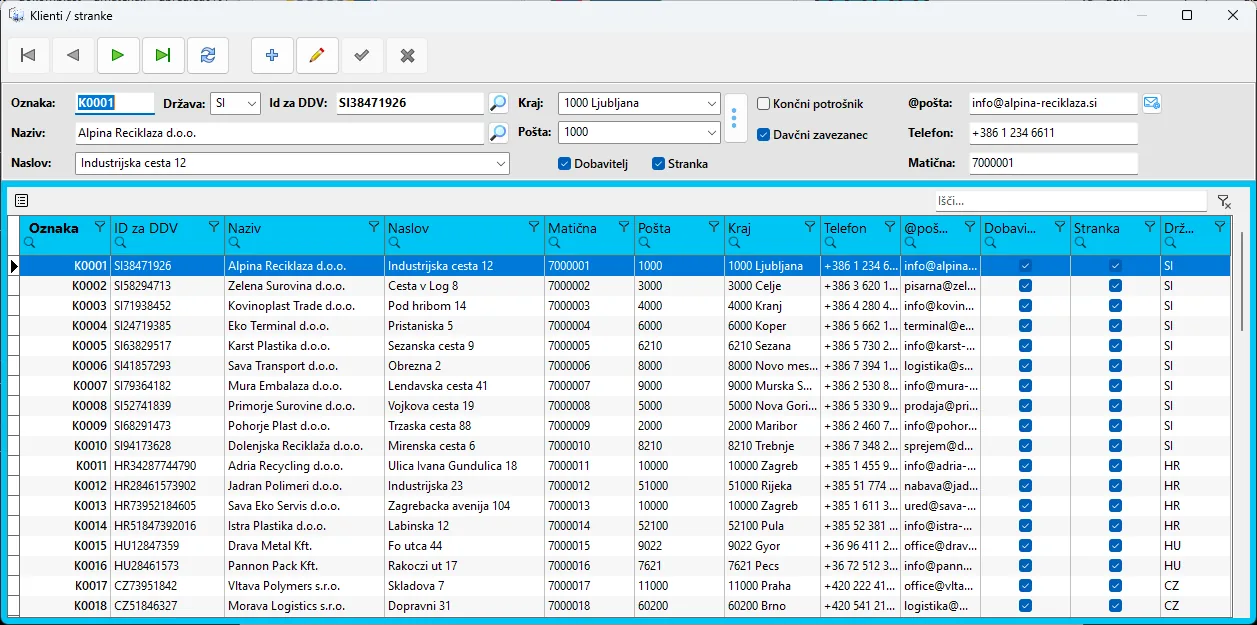
Klienti

Šifrant vsebuje državo, ID za DDV oziroma tujo identifikacijsko številko, naziv, naslov, pošto, kraj, e-pošto, telefon, matično številko in oznake, kot so dobavitelj, stranka, končni potrošnik ali davčni zavezanec. Pri internetni povezavi lahko program podatke poišče po javnih registrih ali CompanyWall.

VozilaOsnovni vnos, dovoljeni materiali in dovoljene prikolice.

Osnovni vnos

Vozila - osnovni vnos

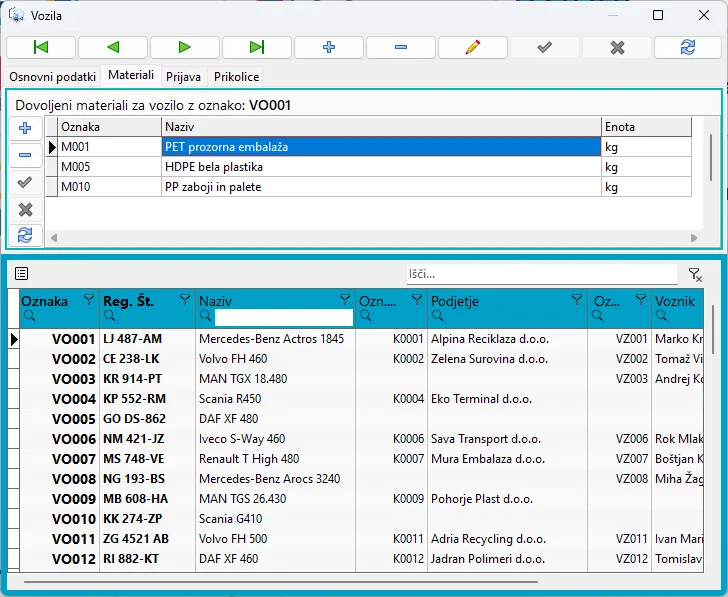
Osnovni vnos vozila vsebuje oznako, registrsko številko, naziv, težo vozila in največjo dovoljeno težo. Na osnovnem zavihku se lahko določi povezano podjetje in voznik. Dodatni zavihki omogočajo materiale, prijavo in prikolice.

Materiali vozila

Vozila - materiali

Na zavihku Materiali se določijo materiali, ki so dovoljeni za izbrano vozilo. Če jih je več, uporabnik na tehtalnem listu izbira samo med njimi. Če je določen samo en material, se avtomatsko prenese na tehtalni list.

Prikolice vozila

Vozila - prikolice

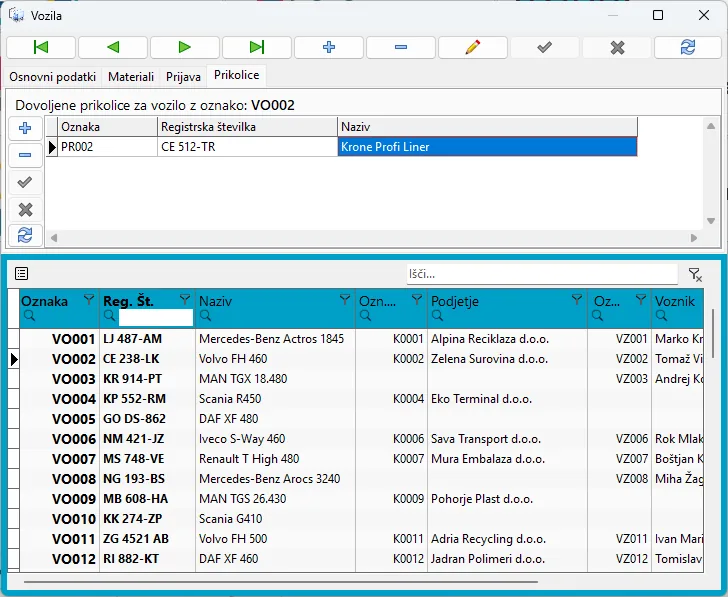
Na zavihku Prikolice se določijo prikolice, ki so dovoljene za izbrano vozilo. Če jih je več, uporabnik na tehtalnem listu izbira samo med njimi. Če je določena samo ena prikolica, se avtomatsko prenese na tehtalni list.

PrikoliceOznaka, registrska številka in opis prikolice.
Prikolice

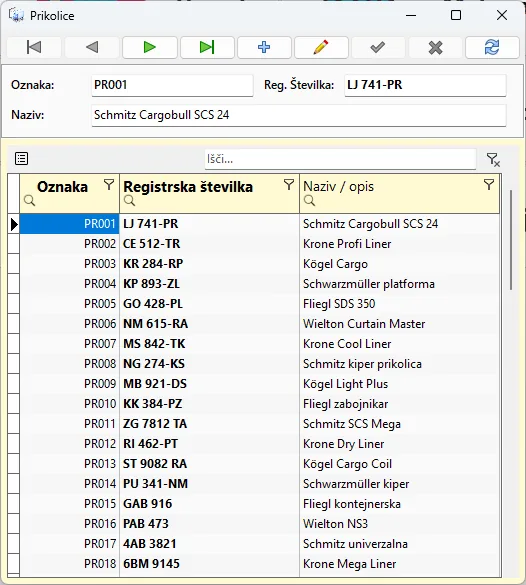
Šifrant prikolic se uporablja pri vnosu tehtanja, kadar je delo s prikolicami v programu vklopljeno, ter pri povezovanju prikolic z vozili.

VoznikiPodatki o voznikih in aktivnost.
Vozniki

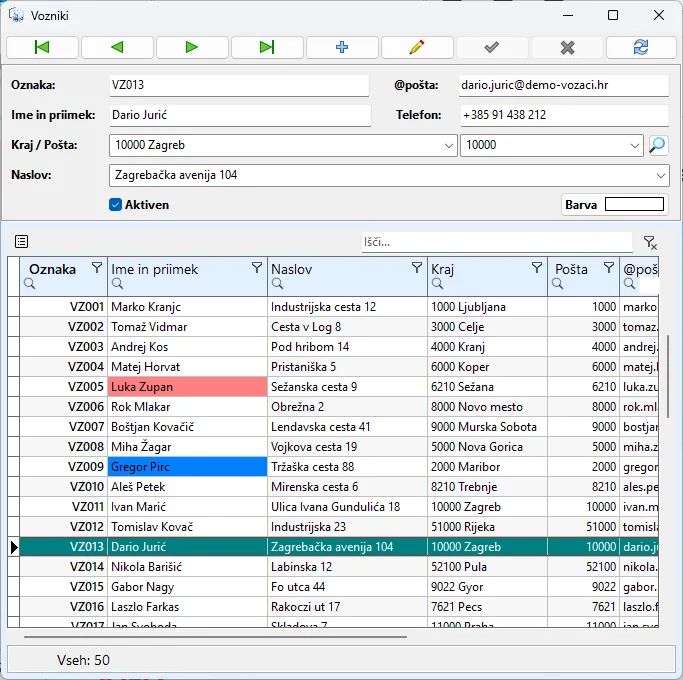
Osnovna polja so oznaka, ime in priimek, kraj oziroma pošta, naslov, e-pošta in telefon. Voznik je lahko označen kot aktiven, po potrebi pa se lahko uporablja tudi barva za lažje razlikovanje v pregledih.

MaterialiVrste materialov, opis in enota.
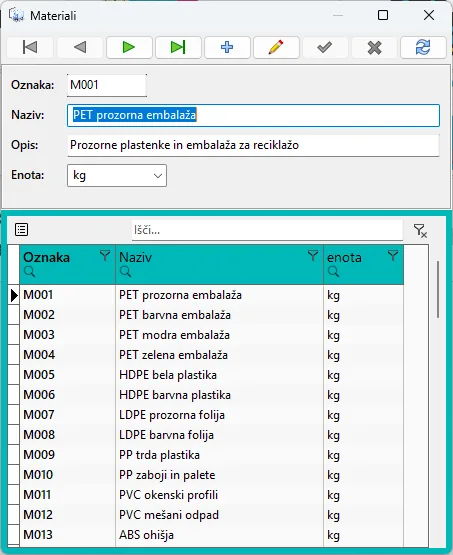
Materiali

Šifrant materialov vsebuje oznako, naziv, opis in enoto. Material je eden ključnih podatkov za tehtalni list, statistiko, poročila in izvoz.

KontejnerjiKontejnerji z znano težo oziroma taro.
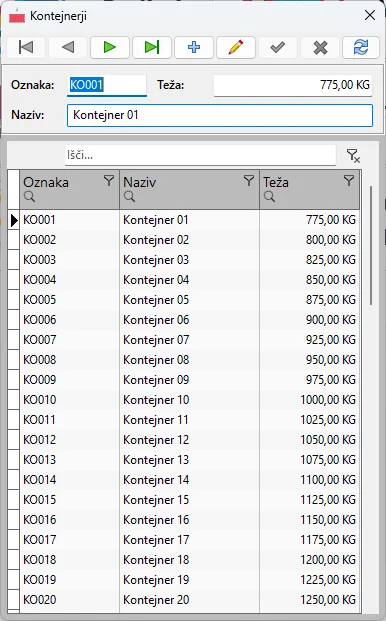
Kontejnerji

Šifrant kontejnerjev vsebuje oznako, naziv in znano težo kontejnerja. Pri izbiri kontejnerja na tehtanju se lahko teža samodejno prenese iz šifranta.

TehtnicePovezava, privzeta tehtnica in stanje prenosa teže.
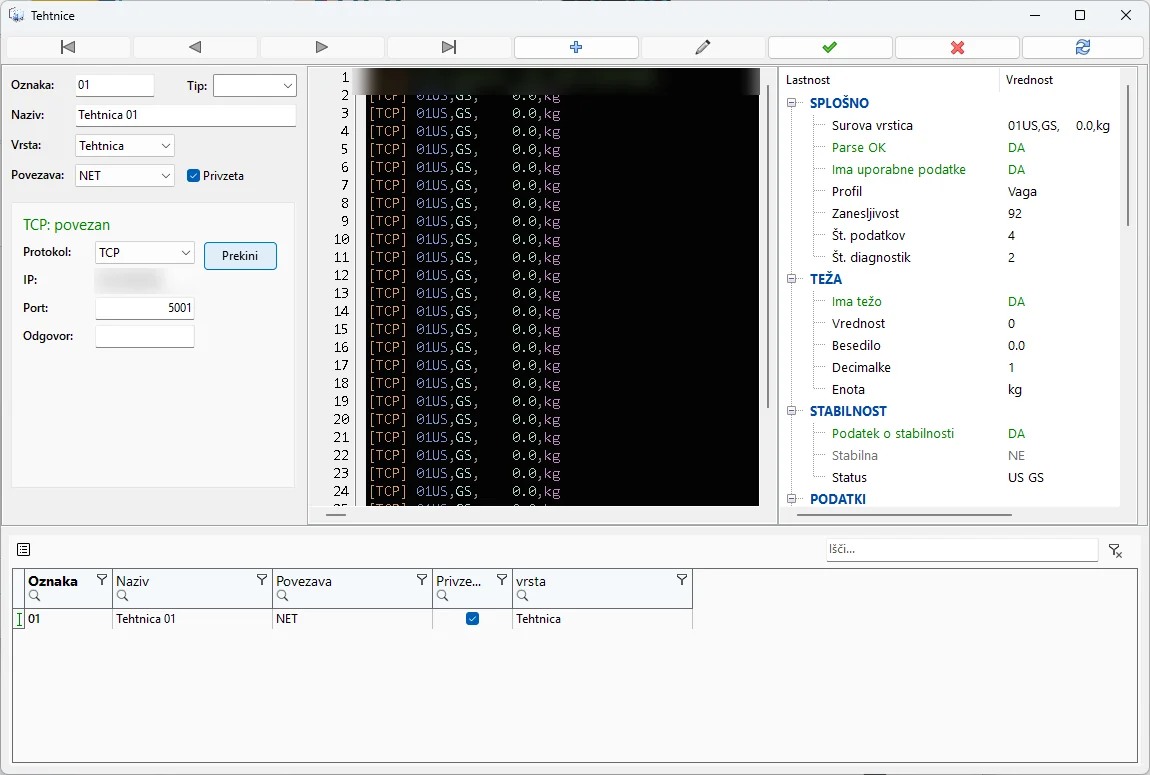
Šifrant tehtnic

Šifrant tehtnic določa tehtnice, s katerimi se program povezuje. Za vsako tehtnico se nastavi oznaka, naziv, vrsta, povezava in ali je tehtnica privzeta. V nastavitvah povezave se določijo podatki, kot so protokol, IP naslov in vrata, program pa prikazuje tudi stanje povezave, prejeto surovo vrstico, prepoznano težo, stabilnost podatka in enoto.

DržaveOznake držav, ISO podatki in davčni formati.

Šifrant držav se uporablja pri klientih, vozilih in iskanju podatkov o podjetjih. Hrani oznako države, naziv, ISO oznake, okviren format registrske številke in okviren format davčne oziroma identifikacijske številke. Osnovni nabor se lahko napolni z ukazom Izpolni šifrant.

Namen, Izvor, Obrat, SeparacijaDodatno razvrščanje in usmerjanje tehtanj.

Ti šifranti se uporabljajo za dodatno razvrščanje tehtalnih listov. Namen določa nadaljnjo obravnavo materiala, izvor pove od kod material prihaja, obrat in separacija pa omogočata ločevanje tehtanj po lokaciji, proizvodnji ali interni organizaciji dela.

BaleLot kode, proizvodnja in spremljanje bal.

Pregled bal se uporablja pri postopkih z lot kodami in proizvodnjo. Če ima bala vpisano težo, pomeni, da je bila obdelana oziroma šla naprej v proces.

Šifrant klientov oziroma strank

Klienti

Šifrant vsebuje podjetja, stranke, dobavitelje in druge poslovne partnerje. Vpisujejo se oznaka, država, ID za DDV oziroma tuja identifikacijska številka, naziv, naslov, pošta, kraj, e-pošta, telefon, matična številka in oznake, kot so dobavitelj, stranka, končni potrošnik ali davčni zavezanec. Če se v davčno številko vpiše vrednost s predpono države, na primer HR34287744790, ATU12345678 ali DE123456789, program državo nastavi samodejno. Naziv polja za davčno številko se prilagodi izbrani državi, na primer SI - Id za DDV, HR - OIB, AT - UID, DE - USt-IdNr., IT - P. IVA, PL - NIP. Če je povezava na internet, lahko program na podlagi davčne številke ali naziva prenese podatke iz javnih registrov oziroma tujih virov, kot je CompanyWall. Če najde več nazivov, ki se začnejo z vnešenim besedilom, se odpre okno za izbor. Na tehtalni list se prenesejo naziv, naslov, pošta, kraj, država, davčna številka in kontaktni podatki.


Šifrant vozil - osnovni vnos

Vozila - osnovni vnos

Osnovni vnos vozila vsebuje oznako, registrsko številko, naziv, težo vozila in največjo dovoljeno težo. Na zavihku osnovnih podatkov se lahko določi povezano podjetje in voznik. Dodatni zavihki omogočajo nastavitev materialov, podatkov za prijavo in prikolic, če je delo s prikolicami v programu vklopljeno. Ko uporabnik pri novem tehtanju izbere vozilo, se povezani podatki avtomatsko prenesejo na tehtalni list, vključno s prikolico, kadar je ta možnost vključena.

Šifrant vozil - materiali

Vozila - materiali

Na zavihku Materiali se določijo materiali, ki so dovoljeni za izbrano vozilo. Če ima vozilo določenih več materialov, lahko uporabnik na tehtalnem listu izbira samo med temi materiali. Če je določen samo en material, se ta pri izbiri vozila avtomatsko prenese na tehtalni list. V takem primeru ni možno dodati drugih materialov, ki niso dovoljeni za vozilo.

Šifrant vozil - prikolice

Vozila - prikolice

Na zavihku Prikolice se določijo prikolice, ki so dovoljene za izbrano vozilo. Če ima vozilo določenih več prikolic, lahko uporabnik na tehtalnem listu izbira samo med temi prikolicami. Če je določena samo ena prikolica, se ta pri izbiri vozila avtomatsko prenese na tehtalni list. V takem primeru ni možno dodati drugih prikolic, ki niso dovoljene za vozilo.

Šifrant prikolic

Prikolice

Šifrant prikolic vsebuje oznako, registrsko številko in naziv oziroma opis prikolice. Uporablja se pri vnosu tehtanja, kadar je delo s prikolicami v programu vklopljeno, ter pri povezovanju prikolic z vozili.

Šifrant voznikov

Vozniki

Šifrant voznikov omogoča hitrejši vnos voznika na tehtalni list. Osnovna polja so oznaka, ime in priimek, kraj oziroma pošta, naslov, e-pošta in telefon. Voznik je lahko označen kot aktiven, po potrebi pa se lahko uporablja tudi barva za lažje razlikovanje v pregledih.

Šifrant materialov

Materiali

Šifrant materialov vsebuje vrste materialov, ki se tehtajo. Osnovna polja so oznaka, naziv, opis in enota. Material je eden ključnih podatkov za tehtalni list, statistiko, poročila in izvoz.

Slika: šifrant izvora

Izvor

Šifrant izvora določa, od kod material prihaja. Uporablja se pri vnosu, statistiki, izvozu in poročilih.

Slika: šifrant namena

Namen

Šifrant namena določa namen tehtanja oziroma nadaljnjo obravnavo materiala. Uporablja se za dodatno razvrščanje tehtanj.

Slika: šifrant obrata

Obrat

Šifrant obrata omogoča ločevanje tehtanj po lokaciji, proizvodnji ali organizacijski enoti.

Slika: šifrant separacije

Separacija

Šifrant separacije omogoča dodatno razvrščanje tehtanj po separaciji oziroma internem postopku obdelave materiala.

Šifrant kontejnerjev

Kontejnerji

Šifrant kontejnerjev vsebuje oznako, naziv in znano težo kontejnerja. Uporablja se pri postopkih, kjer ima kontejner znano taro oziroma prazno težo. Pri izbiri kontejnerja na tehtanju se lahko teža samodejno prenese iz šifranta.

Šifrant tehtnic

Tehtnice

Šifrant tehtnic določa povezave s tehtnicami, privzeto tehtnico in podatke za komunikacijo. Program prikazuje stanje povezave, prejeto vrstico, prepoznano težo, stabilnost podatka in enoto.

Slika: šifrant držav

Države

Šifrant držav se uporablja pri klientih, vozilih in iskanju podatkov o podjetjih. Hrani oznako države, naziv, ISO oznake, okviren format registrske številke in okviren format davčne oziroma identifikacijske številke. Osnovni nabor držav se lahko napolni z ukazom Izpolni šifrant.

SIHRATDEITCompanyWall
Slika: pregled bal

Bale

Pregled bal se uporablja pri postopkih z lot kodami in proizvodnjo. Če ima bala vpisano težo, pomeni, da je bila obdelana oziroma šla naprej v proces.

Slika: dnevnik tehtanj

Dnevnik tehtanj

Dnevnik ni klasičen šifrant, vendar uporablja podoben tabelarični pregled. Namenjen je iskanju, pregledu in kontroli izvedenih tehtanj.

Pregledi in delovni moduli

Nekateri deli programa niso šifranti, ampak pregledi oziroma delovni moduli. Tak primer je Dnevnik tehtanj, ki uporablja podoben tabelarični pregled kot šifranti, vendar je namenjen iskanju, pregledu in kontroli izvedenih tehtanj.

dnevnik tehtanjpreglediskanjekontrola

Razlika do šifranta

Šifrant je osnovni seznam podatkov, iz katerega se podatki izbirajo pri delu. Dnevnik tehtanj pa prikazuje že nastale zapise tehtanj in se uporablja za nadzor, iskanje, tiskanje, izvoz ali preverjanje podatkov.

Tuja podjetja in država

Pri klientih je pomembno polje država. Program ga lahko nastavi ročno iz šifranta držav ali samodejno iz predpone davčne oziroma identifikacijske številke. Primeri: HR34287744790 nastavi Hrvaško, ATU12345678 Avstrijo, DE123456789 Nemčijo.

HRATDESItuji klienti

Spletno iskanje podjetij

Za slovenska podjetja se uporablja slovensko iskanje, za tuja podjetja pa se lahko uporabi CompanyWall glede na izbrano državo. Uporabnik lahko išče po delu naziva ali identifikacijski številki. Če je zadetkov več, izbere pravi zapis, program pa prenese razpoložljive podatke, kot so naziv, naslov, kraj, pošta, davčna številka, telefon in e-pošta.

javni registriCompanyWallnazivdavčna številka

Glavno delovno okno

Vnos tehtanja

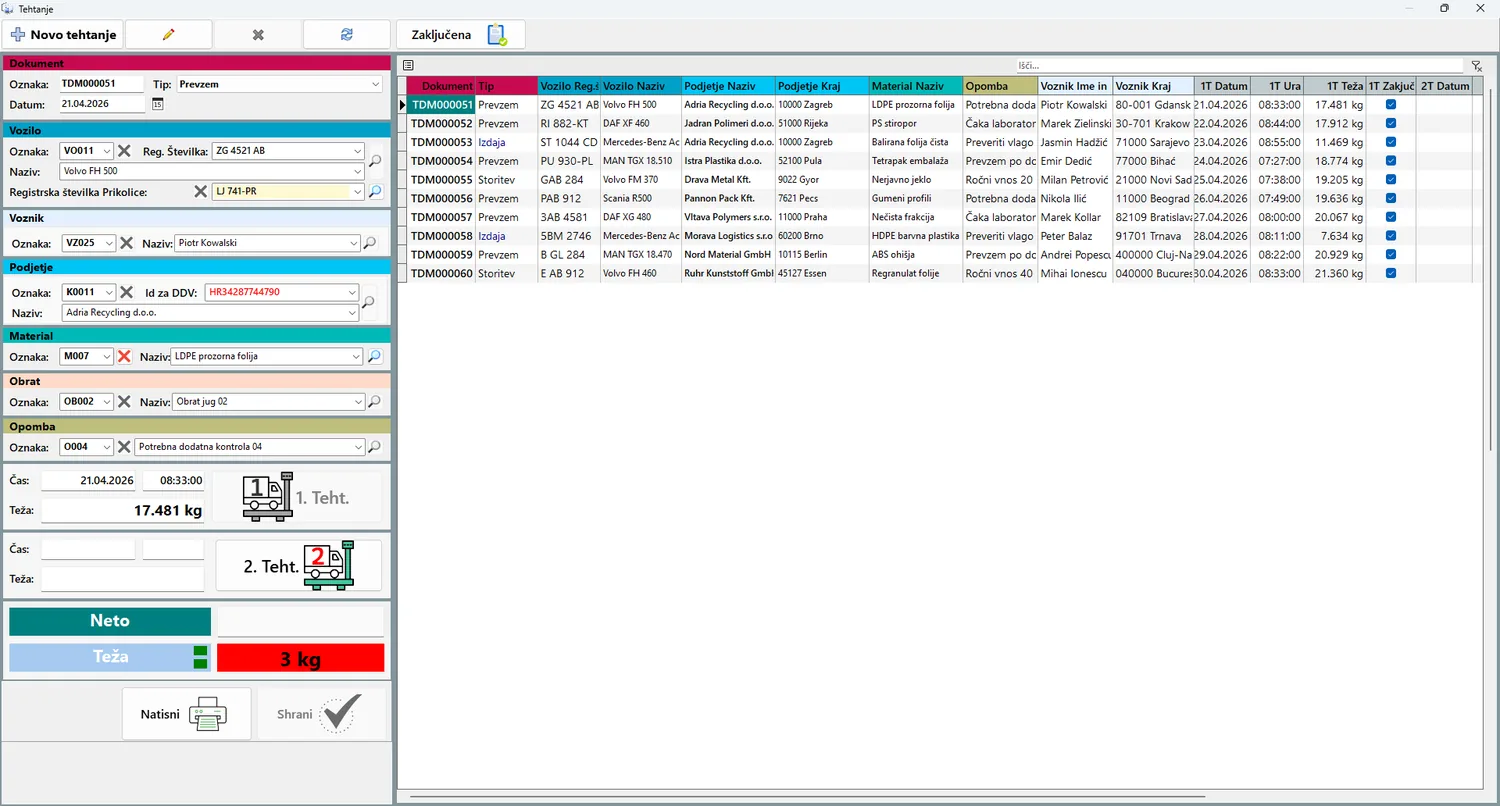
Vnos tehtanja je glavno delovno okno programa, kjer uporabnik pripravi, izpolni in zaključi tehtalni list.

Oznaka tehtalnega lista

Podobno kot pri šifrantih program tudi pri tehtanju predlaga novo oznako tehtalnega lista. Oznaka se običajno začne z dvomestno številko leta in zaporedjem. Primer 2600024 pomeni, da 26 označuje leto, 00024 pa zaporedno številko tehtanja. Možne so tudi kombinacije s črkami, na primer T260002 ali 26T0002. Predlagano oznako lahko uporabnik potrdi ali spremeni, program pa pri naslednjem zapisu nadaljuje po enakem vzorcu.

Novo tehtanje

Novo tehtanje ustvarimo s klikom na gumb Novo tehtanje. Program pripravi nov tehtalni list in predlaga novo oznako dokumenta.

Gumb Novo tehtanje

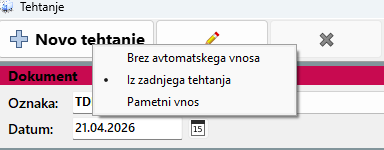
Če uporabnik na gumb klikne z desno tipko miške, lahko izbere način vnosa: brez avtomatskega vnosa, iz zadnjega tehtanja ali pametni vnos.

Meni za izbiro načina vnosa tehtanja

Dokument

V razdelku Dokument se vnese oziroma preveri oznaka tehtalnega lista, datum in tip dokumenta. Oznaka se običajno pripravi avtomatično, uporabnik pa po potrebi izbere tip: prevzem, izdaja ali storitev.

Razdelek Dokument pri vnosu tehtanja

Izbor podatkov iz šifrantov

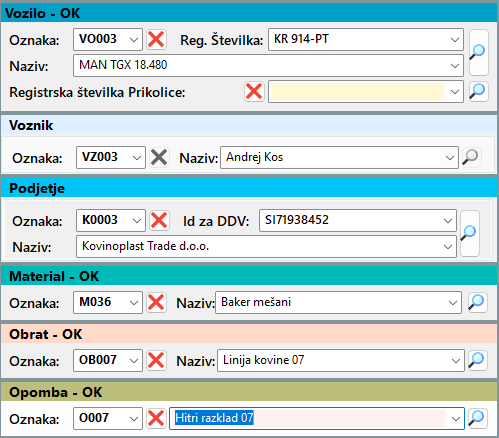
Na tehtalni list se izberejo podatki, kot so vozilo, prikolica, voznik, podjetje, material, obrat in opomba. Podatke lahko uporabnik izbere iz spustnega seznama ali odpre ustrezen šifrant s tipko F2 oziroma s klikom na gumb ob polju. Ko je šifrant odprt, se izbrani zapis prenese na tehtalni list z dvojnim klikom.

Vnos podatkov iz šifrantov na tehtalni list
Gumb za odpiranje šifrantaGumb za odpiranje šifranta. Enako funkcijo ima tipka F2.

Dodatne možnosti

Določeni moduli omogočajo tudi vnos nečistoč, na primer vlage in deleža nečistoč, program pa lahko prikaže tudi preračun v kilogramih. Pri postopkih s kontejnerji se lahko izbere kontejner iz šifranta; če ima kontejner vpisano znano težo, se ta lahko uporabi pri tehtanju.

Vnos nečistoč pri tehtanjuVnos kontejnerja pri tehtanju

Prikaz teže

Program sproti prikazuje težo, ki jo prejme iz povezane tehtnice. Prikaz omogoča, da uporabnik pred zapisom preveri trenutno vrednost, enoto in stanje podatka. Teža se lahko ob tehtanju prenese samodejno ali po potrebi vnese ročno.

Prikaz teže iz tehtnice

Prvo tehtanje

Ko je uporabnik prepričan, da je prikazana teža stabilna, klikne gumb 1. Teht.. Program na tehtalni list zapiše prvo težo ter datum in uro tehtanja. Teža se lahko prenese iz tehtnice, vnese ročno, napolni iz šifranta kontejnerjev ali predizpolni iz šifranta vozil, kadar ima vozilo vpisano znano težo.

Gumb za prvo tehtanje

Po zapisu prve teže uporabnik klikne Shrani in prvo tehtanje je zaključeno. Po potrebi lahko tehtalni list tudi natisne.

Prvo tehtanje z zapisano težo, datumom in uro

Drugo tehtanje

Pri drugem tehtanju se uporabnik v seznamu tehtanj najprej postavi na tehtalni list, za katerega želi vnesti drugo težo. Nato klikne gumb za popravljanje, da lahko dopolni izbrani tehtalni list.

Gumb za popravljanje

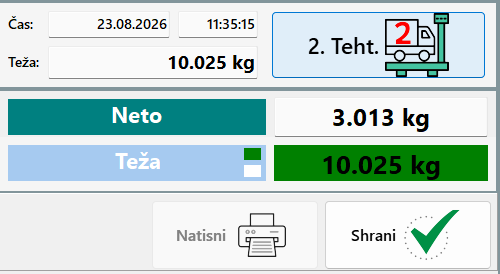
Ko se vozilo vrne na tehtnico in je teža stabilna, uporabnik klikne gumb 2. Teht.. Teža iz tehtnice se prenese v drugo tehtanje, program pa zapiše datum in uro ter izračuna neto težo. Na koncu uporabnik klikne Shrani.

Drugo tehtanje in izračun neto teže

Desni klik v seznamu tehtanj

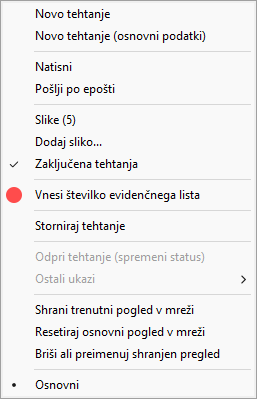
V seznamu tehtanj lahko uporabnik z desno tipko miške odpre priročni meni z najpogostejšimi ukazi za izbrani tehtalni list. Meni povezuje funkcije, ki so opisane tudi drugje: novo tehtanje, tiskanje, pošiljanje po e-pošti, slike, zaključeno stanje, stornacijo in shranjene poglede preglednice.

Priročni meni ob desnem kliku v seznamu tehtanj

Predogled in tiskanje

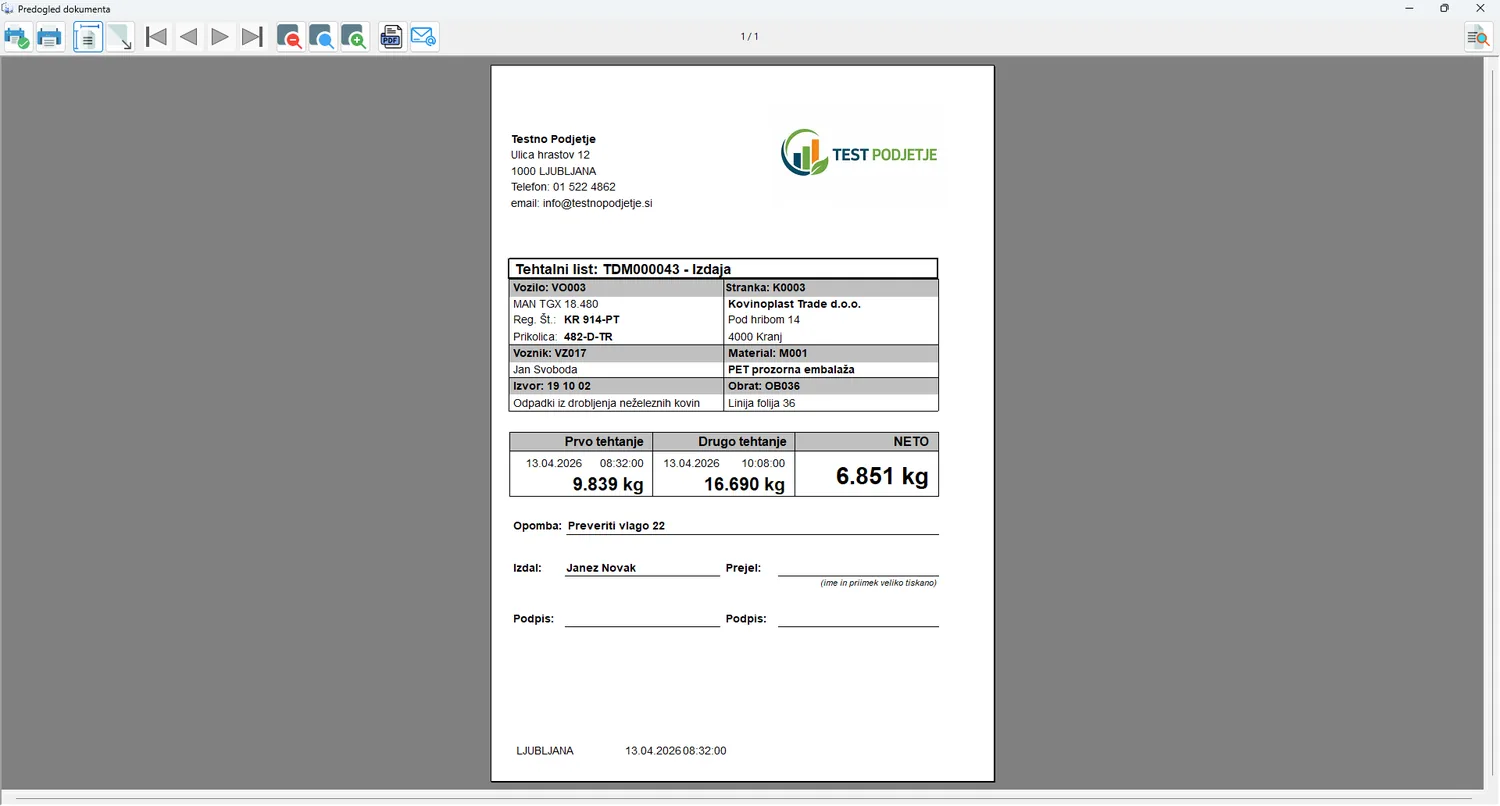
V nastavitvah programa se lahko določi, da se po prvem ali drugem tehtanju tehtalni list samodejno natisne ali najprej odpre v predogledu tiskanja. Nastavi se lahko tudi privzeto število kopij. V predogledu tiskanja se tehtalni list lahko izvozi kot PDF ali pošlje po elektronski pošti kot PDF priponka, če je na računalniku nameščen ustrezen program za e-pošto. Vse, kar je prikazano v predogledu tiskanja, se lahko izvozi v PDF.

Primer izvoženega PDF tehtalnega lista

Predogled tiskanja tehtalnega lista

Zaključek

Program izračuna neto težo, zaključi tehtanje ter omogoči uporabo podatkov v pregledih, statistiki in izvozih.

Vnos tehtanja - začetni zaslon

Predizpolnjevanje

Na začetnem zaslonu vnosa tehtanja uporabnik pripravi nov tehtalni list, izbere tip tehtanja, vozilo, voznika, podjetje, material, obrat in opombo. Program lahko del podatkov predlaga sam: iz izbranega vozila se lahko prenesejo podjetje, voznik, prikolica, znana teža vozila in dovoljeni materiali. Če ima vozilo določen samo en material, se ta prenese samodejno; če jih je več, uporabnik izbira samo med dovoljenimi materiali. Ko je šifrant odprt, uporabnik z dvojnim klikom na izbrano vrstico prenese podatke nazaj na tehtalni list.

Pomembna polja

Oznakaštevilka tehtalnega lista
Datumdan nastanka zapisa
Tipprevzem, izdaja ali storitev
Voziloregistrska številka
Prikolicaregistrska številka prikolice
Kontejnerznana tara oziroma prva teža
Klientposlovni partner
Materialkaj se tehta
Izvorod kod material prihaja
Lot kodapovezava z balami in črtnimi kodami

Teže in zaključek

Prva in druga teža določata neto težo. Program neto težo izračuna samodejno. Vlaga in nečistoče se lahko uporabijo za odbitke oziroma izračun čiste teže materiala. Polje prenos označuje, ali je bil zapis že prenesen oziroma izvožen v zunanji sistem.

prva težadruga težaneto težavlaganečistočeprenos

Slike in priloge

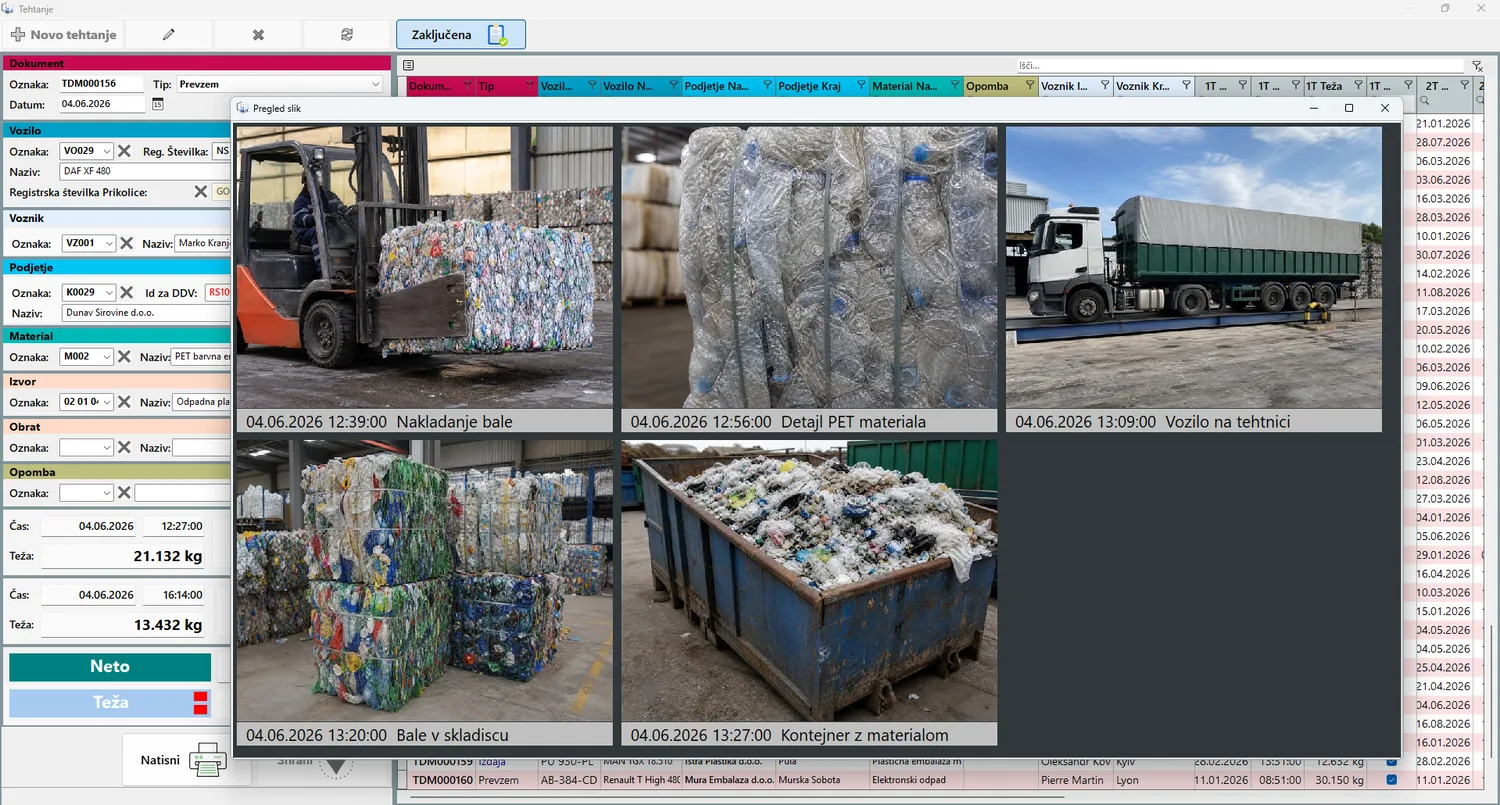
Program podpira dodajanje slik k tehtanju ali balam. Slike služijo kot dokazno gradivo, kontrola kakovosti, dokumentiranje materiala, poškodb ali posebnosti. V seznamu tehtanj sta ukaza Slike in Dodaj sliko dosegljiva tudi z desnim klikom na izbrani tehtalni list.

Pregled slik prikaže pripete fotografije, na primer nakladanje bale, material, vozilo na tehtnici, bale v skladišču ali kontejner z materialom. Vsaka slika ima lahko datum, uro in opis.

Primer pripetih slik na tehtalni list

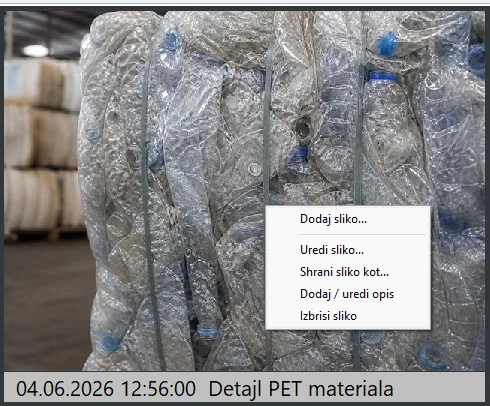
Na posamezni sliki lahko uporabnik z desnim klikom odpre meni za delo s sliko: doda novo sliko, uredi obstoječo, shrani sliko kot datoteko, doda oziroma uredi opis ali sliko izbriše.

Meni ob desnem kliku na pripeto sliko

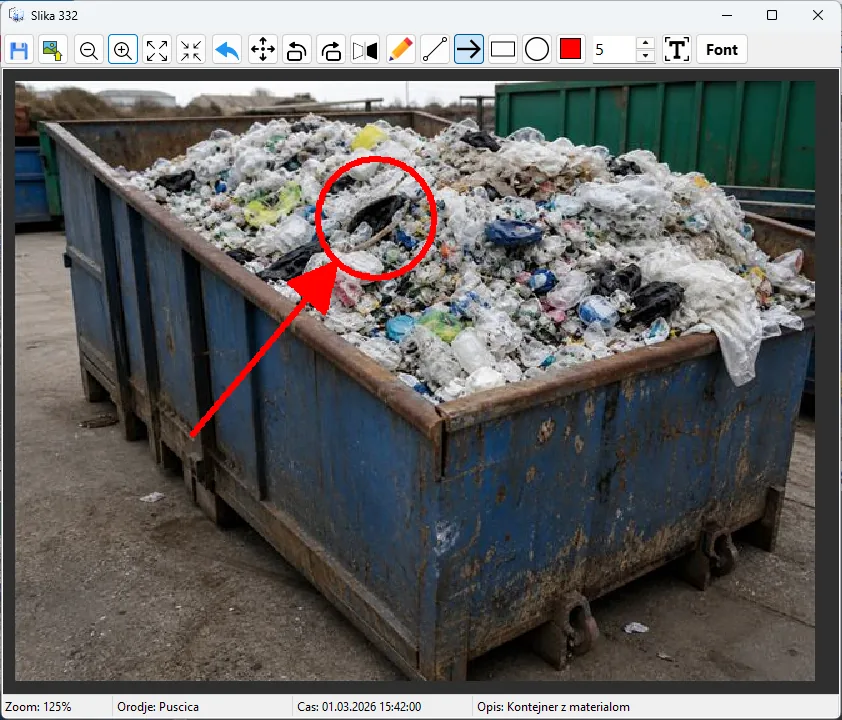
Urejevalnik slik omogoča, da uporabnik po sliki prosto označuje pomembne dele: riše po sliki, doda puščice, obkroži del materiala, vpiše opombo, nastavi barvo in debelino črte ter spremembe shrani.

Urejevalnik slik z označevanjem, obkroževanjem in puščicami

Uporabniki in prijava

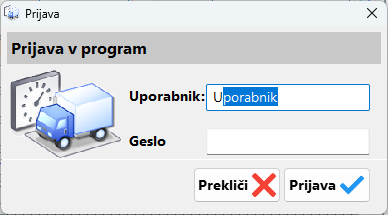
Prijava uporabnika v program

Program omogoča prijavo uporabnikov z uporabniškim imenom in geslom. Vsakemu uporabniku se lahko dodelijo pravice, zato lahko program omeji dostop do posameznih modulov, ukazov ali občutljivih postopkov. Na vsakem računalniku se lahko določi tudi avtomatska prijava za enega uporabnika. V tem primeru se prijavno okno ob zagonu ne prikaže, program pa uporabnika prijavi samodejno.

Če se uporabnik prijavi avtomatsko, vendar se želi odjaviti ali prijaviti kot drug uporabnik, v glavnem oknu z desno tipko miške klikne spodaj v statusni vrstici, kjer piše Uporabnik. Program prikaže meni za ponovno prijavo.

Statusna vrstica z uporabnikom
prijavaavtomatska prijavaponovna prijavapraviceuporabniški dostop

Podatki na tehtalnem listu

Če ima uporabnik v šifrantu uporabnikov nastavljeno ime in priimek, se lahko ta podatek avtomatično izpiše na tehtalni list kot na primer Kdo je tehtal. Program uporabi trenutno prijavljenega uporabnika. Uporabnik ima lahko nastavljen tudi skeniran podpis, ki se lahko izpiše na tehtalni list.

ime in priimekkdo je tehtalsken podpisa

Osebne nastavitve programa

Velikost in položaj oken ter nastavitve preglednic so večinoma vezani na uporabnika. To pomeni, da si lahko vsak uporabnik prilagodi program po svoje: širine stolpcev, vrstni red stolpcev, vidnost stolpcev, filtre, sortiranje in položaj posameznih oken.

oknapreglednicepoglediosebne nastavitve

Povezave s tehtnicami

Program podpira več načinov povezave s tehtnicami: RS232, TCP, UDP in web/API povezave. Po potrebi so možne tudi dodatne povezave, odvisno od tipa tehtnice in načina komunikacije v konkretnem okolju.

RS232TCPUDPweb/APIdodatne povezave

Kamere in registrske tablice

Program lahko podpira tudi kamere za prepoznavo registrskih tablic. Takšne kamere se običajno označujejo kot ANPR oziroma ALPR kamere. Primer so sistemi, kot jih omogočajo nekatere Dahua kamere, kjer kamera prepozna registrsko tablico in jo program uporabi pri tehtanju.

ANPRALPRregistrske tablicekamere